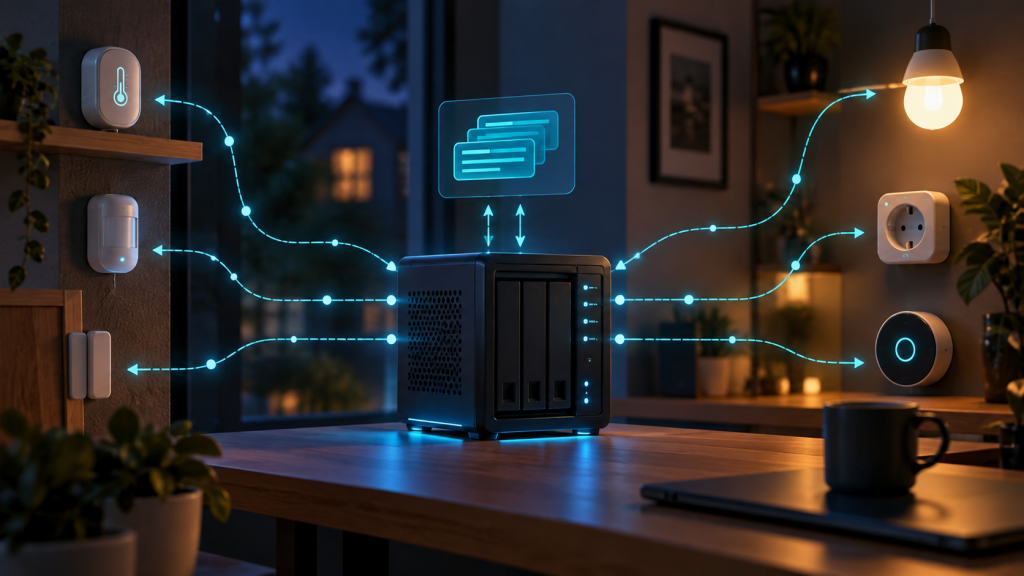
HB-RF-ETH-ng: Modernisierte HomeMatic Netzwerk-Firmware auf ESP-IDF 5.x Basis

Wer eine HomeMatic-Smarthome-Installation betreibt und das Funkmodul nicht direkt per GPIO an einen Raspberry Pi anschließen möchte, kennt das HB-RF-ETH-Konzept: Die Platine bindet ein Homematic-Funkmodul (HM-MOD-RPI-PCB oder RPI-RF-MOD) per Netzwerk an eine debmatic– oder piVCCU3-Installation an. Mit HB-RF-ETH-ng habe ich die ursprüngliche Firmware von Alexander Reinert grundlegend modernisiert.

Was ist HB-RF-ETH-ng?

HB-RF-ETH-ng ist eine Next-Generation-Fork der originalen HB-RF-ETH-Firmware, vollständig portiert auf ESP-IDF 5.x und optimiert für moderne Toolchains. Das Ergebnis: bessere Stabilität, aktiver Wartungsstand und Kompatibilität mit aktuellen Entwicklungsumgebungen.

Repository: github.com/Xerolux/HB-RF-ETH-ng

Was kann die Platine?

Das HB-RF-ETH-Board bindet ein Homematic-Funkmodul per Ethernet ins Netzwerk ein – ohne direkte GPIO-Verbindung zum Raspberry Pi. Das Funkmodul kann damit räumlich getrennt vom CCU-Server betrieben werden. Hinweis: Bei debmatic oder piVCCU3 kann immer nur ein Funkmodul gleichzeitig aktiv sein, unabhängig von der Verbindungsart (GPIO, USB oder Ethernet).

Neuerungen in HB-RF-ETH-ng

  • ESP-IDF 5.x Basis – Portierung auf das aktuelle Espressif IoT Development Framework
  • Moderne Toolchain-Kompatibilität – optimiert für aktuelle Build-Umgebungen
  • WebUI OTA-Update – Firmware-Update bequem über die Web-Oberfläche
  • Aktive Weiterentwicklung – regelmäßige Releases mit detailliertem CHANGELOG
  • Umfassendes Wiki – Dokumentation zu Installation, Funktionen und Home Assistant Integration

Firmware installieren

Methode 1: WebUI-Update (empfohlen für bestehende Installationen)

  1. Aktuelle Firmware von den GitHub Releases herunterladen
  2. WebUI der Platine aufrufen: http://[IP-Adresse]
  3. Firmware-Datei im Update-Bereich hochladen
  4. Warten bis das Update abgeschlossen ist – Gerät startet neu
  5. Hinweis: Bei manchen Geräten Strom kurz trennen falls kein automatischer Neustart erfolgt

Methode 2: Erstinstallation per esptool

Für die Erstinstallation wird esptool benötigt. Die vier Binärdateien (Bootloader, Partitionstabelle, Boot und App) werden zu einer einzelnen Datei zusammengeführt und geflasht.

Integration in Home Assistant

Das Wiki beschreibt auch die direkte Integration in Home Assistant. In Kombination mit einer debmatic- oder piVCCU3-Instanz lassen sich alle HomeMatic-Geräte nahtlos einbinden.

Warum dieser Fork?

Die originale Firmware von Alexander Reinert basiert auf älteren ESP-IDF-Versionen und wird nicht mehr aktiv gepflegt. HB-RF-ETH-ng hält das Projekt zukunftsfähig: ESP-IDF 5.x bringt stabilere Ethernet-Treiber, bessere Sicherheit und Unterstützung für neuere ESP32-Varianten. Wer die HB-RF-ETH-Platine produktiv einsetzt, sollte auf HB-RF-ETH-ng wechseln.

Links

OpenWB auf Debian Trixie installieren – Schritt-für-Schritt Anleitung

OpenWB auf Debian Trixie installieren: Der ultimative Guide für Wallbox-Enthusiasten

Die OpenWB (Open Wallbox) ist eine der beliebtesten Open-Source-Lösungen für intelligente Wallboxen. Mit der neuen Installationsmethode auf Debian Trixie wird die Einrichtung noch stabiler und zukunftssicherer. In diesem Artikel zeigen wir dir, wie du OpenWB problemlos auf deinem Raspberry Pi installierst.

Warum Debian Trixie?

Debian Trixie bietet gegenüber der Standard-Bookworm-Installation mehrere Vorteile:

Zukunftssichere Basis für kommende Updates

Voraussetzungen

Bevor du startest, benötigst du:
Raspberry Pi 3 oder neuer (empfohlen mit 4GB RAM)
Schnelle SD-Karte (Class 10 oder besser)
Raspberry Pi OS Bookworm Lite 64-bit als Ausgangsbasis
Stabile Internetverbindung

⚠️ Wichtiger Hinweis: Erstelle vor der Installation unbedingt ein Backup deiner SD-Karte!

Installation in 3 einfachen Schritten

# Schritt 1: Raspberry Pi OS vorbereiten

Installiere zunächst Raspberry Pi OS Bookworm Lite 64-bit mit dem Raspberry Pi Imager:
– Aktiviere SSH mit Passwort-Authentifizierung
– Setze Benutzername auf `openwb`
– Konfiguriere WLAN und Zeitzone (`Europe/Berlin`)

# Schritt 2: System aktualisieren

Nach dem ersten Login über SSH:

bash
sudo apt update && sudo apt upgrade -y
sudo reboot

# Schritt 3: OpenWB mit einem Befehl installieren

Für Eilige gibt es eine Ein-Klick-Installation:

bash
curl -s https://raw.githubusercontent.com/Xerolux/openwb-trixie/main/install_complete.sh | bash

Dieses Script führt automatisch alle notwendigen Schritte durch:
– Update auf Debian Trixie
– Python 3.9.23 Kompilierung
– OpenWB Installation
– Automatische Neustarts

Manuelle Installation (für Fortgeschrittene)

Falls du die Kontrolle über jeden Schritt behalten möchtest:

bash
# Repository klonen
git clone https://github.com/Xerolux/openwb-trixie.git
cd openwb-trixie

Trixie-Update
./update_to_trixie.sh
sudo reboot

Python 3.9.23 installieren
./install_python3.9.sh
sudo reboot

OpenWB installieren
curl -s https://raw.githubusercontent.com/openWB/core/master/openwb-install.sh | sudo bash

Was passiert bei der Installation?

Das Installations-Script nimmt dir viel Arbeit ab:
GPIO-Konfiguration für OpenWB wird automatisch eingerichtet
Python 3.9.23 wird aus dem Quellcode kompiliert (überschreibt Standard-Python)
PHP Upload-Limits werden auf 300MB gesetzt
Apache wird für OpenWB konfiguriert
Alle Abhängigkeiten werden installiert

Nach der Installation

Sobald die Installation abgeschlossen ist:
1. Öffne einen Browser und gehe zu `http://[IP-DES-PI]`
2. Das OpenWB Web-Interface sollte erscheinen
3. Konfiguriere deine Wallbox über die Weboberfläche

Troubleshooting

Bei Problemen prüfe:
Logs: `journalctl -u openwb`
Python-Version: `python3 –version` (sollte 3.9.23 zeigen)
Dienste: `systemctl status openwb`

Wichtige Hinweise

– Das Script überschreibt die Standard-Python-Installation (erforderlich für OpenWB)
– Nach Trixie-Update und Python-Installation sind Neustarts zwingend erforderlich
– GPIO-Konfiguration wird automatisch in `/boot/firmware/config.txt` eingetragen

Fazit

Die Installation von OpenWB auf Debian Trixie ist dank der automatisierten Scripts deutlich einfacher geworden. Mit nur einem Befehl erhältst du eine vollständig konfigurierte OpenWB-Installation auf der neuesten Debian-Basis.

Nützliche Links:
– [OpenWB Trixie Repository](https://github.com/Xerolux/openwb-trixie)
– [Offizielles OpenWB Repository](https://github.com/openWB/core)
– [OpenWB Community Forum](https://openwb.de/forum/)

Viel Erfolg bei deiner OpenWB-Installation!

Pool intelligent steuern: Violet Pool Controller Integration für Home Assistant

Heute möchte ich euch eine großartige neue Integration für Home Assistant vorstellen, die ich kürzlich entwickelt habe: Die Violet Pool Controller Integration. Diese ermöglicht es euch, eure Poolanlage direkt in Home Assistant zu überwachen und zu steuern – ein Muss für alle Smart Home Enthusiasten mit eigenem Pool!

Was ist der Violet Pool Controller?

VIOLET ist ein intelligentes All-in-One-Poolsteuerungssystem von PoolDigital. Es wurde entwickelt, um verschiedene Aspekte des Poolbetriebs zu verwalten, darunter Filtration, Heizung, Beleuchtung, Rückspülung, Wasserniveauregulierung, Poolabdeckungssteuerung und Dosiersysteme. Mit meiner neuen Home Assistant Integration kannst du nun all diese Funktionen direkt in dein Smart Home einbinden.

Hauptfunktionen der Integration

  • Sensoren: Überwache verschiedene Parameter wie Wassertemperatur, pH-Wert, Redoxpotential, Chlorgehalt, Filterdruck und mehr
  • Binäre Sensoren: Verfolge den Status kritischer Systeme wie Pumpen, Solaranlage, Heizung und Systemkonnektivität
  • Schalter: Steuere deine Poolgeräte wie Pumpe, Beleuchtung, Eco-Modus, Dosiersysteme und Rückspülfunktion
  • Klimasteuerung: Verwalte die Poolheizung und die Temperatur des Solarabsorbers
  • Abdeckungssteuerung: Bediene deine Poolabdeckung direkt aus Home Assistant
  • Zahlenentitäten: Lege Zielwerte für pH-Wert, Redox und Chlorgehalt fest

[Hier könnte ein Beispiel-Dashboard mit Violet Integration stehen]

Installation über HACS

Die Installation ist dank HACS (Home Assistant Community Store) sehr einfach:

  1. Öffne HACS in deiner Home Assistant Oberfläche
  2. Klicke auf die drei Punkte in der oberen rechten Ecke
  3. Wähle „Benutzerdefinierte Repositories“
  4. Füge https://github.com/Xerolux/violet-hass.git als benutzerdefiniertes Git-Repository hinzu
  5. Wähle „Integration“ als Kategorie
  6. Klicke auf „Hinzufügen“
  7. Suche nach „Violet Pool Controller“ in den HACS-Integrationen und klicke auf „Herunterladen“
  8. Starte Home Assistant neu

Konfiguration

Die Konfiguration erfolgt vollständig über die Home Assistant Benutzeroberfläche. Nach der Installation:

  1. Gehe zu Einstellungen > Geräte & Dienste > Integrationen
  2. Klicke auf „+ Integration hinzufügen“
  3. Suche nach „Violet Pool Controller“ und wähle es aus
  4. Ein Konfigurationsdialog erscheint. Gib die folgenden Informationen ein:
    • Host: Die IP-Adresse oder der Hostname deines Violet Pool Controllers
    • Benutzername & Passwort: Wenn die Authentifizierung aktiviert ist
    • SSL verwenden: Aktiviere dies, wenn dein Controller HTTPS verwendet
    • Geräte-ID: Eine eindeutige numerische ID (Standard: 1)
    • Gerätename: Ein beschreibender Name für deinen Controller
    • Abfrageintervall: Wie oft Daten abgerufen werden sollen
  5. Folge den weiteren Schritten zur Poolkonfiguration und Funktionsauswahl

Praktische Dienste

Die Integration bietet verschiedene benutzerdefinierte Dienste, mit denen du noch mehr aus deiner Poolsteuerung herausholen kannst:

  • violet_pool_controller.turn_auto: Schalte einen Switch in den AUTO-Modus
  • violet_pool_controller.set_pv_surplus: Aktiviere den PV-Überschussmodus mit einer bestimmten Pumpengeschwindigkeit
  • violet_pool_controller.manual_dosing: Löse manuelle Dosierung für eine bestimmte Dauer aus
  • violet_pool_controller.trigger_backwash: Starte manuell einen Rückspülvorgang
  • violet_pool_controller.set_maintenance_mode: Aktiviere oder deaktiviere den Wartungsmodus

Fazit

Die Violet Pool Controller Integration für Home Assistant ist eine hervorragende Möglichkeit, deine Poolsteuerung in dein Smart Home zu integrieren. Mit umfassenden Sensor- und Steuerungsmöglichkeiten kannst du deinen Pool effizienter verwalten und dein Badeerlebnis optimieren.

Wenn du einen Violet Pool Controller besitzt oder darüber nachdenkst, dir einen zuzulegen, kann ich diese Integration wärmstens empfehlen. Die Installation ist einfach, die Konfiguration intuitiv, und die Funktionalität umfassend.

GitHub Repository besuchen Violet Pool Controller kaufen

Tesla kaufen und Vorteile sichern – mein persönlicher Referral-Link

Hallo zusammen,

bist du bereit, die Welt der Elektromobilität zu erleben? Mit Tesla fährst du nicht nur umweltbewusst, sondern auch innovativ – von atemberaubendem Design bis hin zu modernster Technologie. Ob Model 3, Model Y, Model S oder Model X: Tesla steht für Fahrspaß und Nachhaltigkeit.

Wenn du dich für einen Tesla entscheidest, kannst du mit meinem persönlichen Referral-Link exklusive Vorteile sichern:

Jetzt Tesla bestellen und Vorteile nutzen!

Mit dem Referral-Link unterstützt du nicht nur die Elektro-Revolution, sondern profitierst auch von besonderen Angeboten, wie z. B. kostenlosen Supercharging-Meilen oder Rabatten (je nach aktueller Tesla-Aktion, Details findest du auf der Tesla-Website).

Warum Tesla?

  • Nachhaltigkeit: Reduziere deinen CO₂-Fußabdruck mit emissionsfreiem Fahren.
  • Technologie: Autopilot, Over-the-Air-Updates und ein riesiges Touchscreen-Display machen jeden Tesla einzigartig.
  • Performance: Beschleunigung, die begeistert – probier’s selbst aus!

So funktioniert’s:

  1. Klicke auf meinen Referral-Link: https://ts.la/sebastian564489
  2. Konfiguriere deinen Wunsch-Tesla und bestelle ihn.
  3. Freue dich auf dein neues Fahrerlebnis und die Vorteile des Referral-Programms!

Hast du Fragen zu Tesla oder dem Bestellprozess? Schreib mir gerne in die Kommentare oder kontaktiere mich direkt!

Lass uns gemeinsam die Zukunft der Mobilität gestalten.